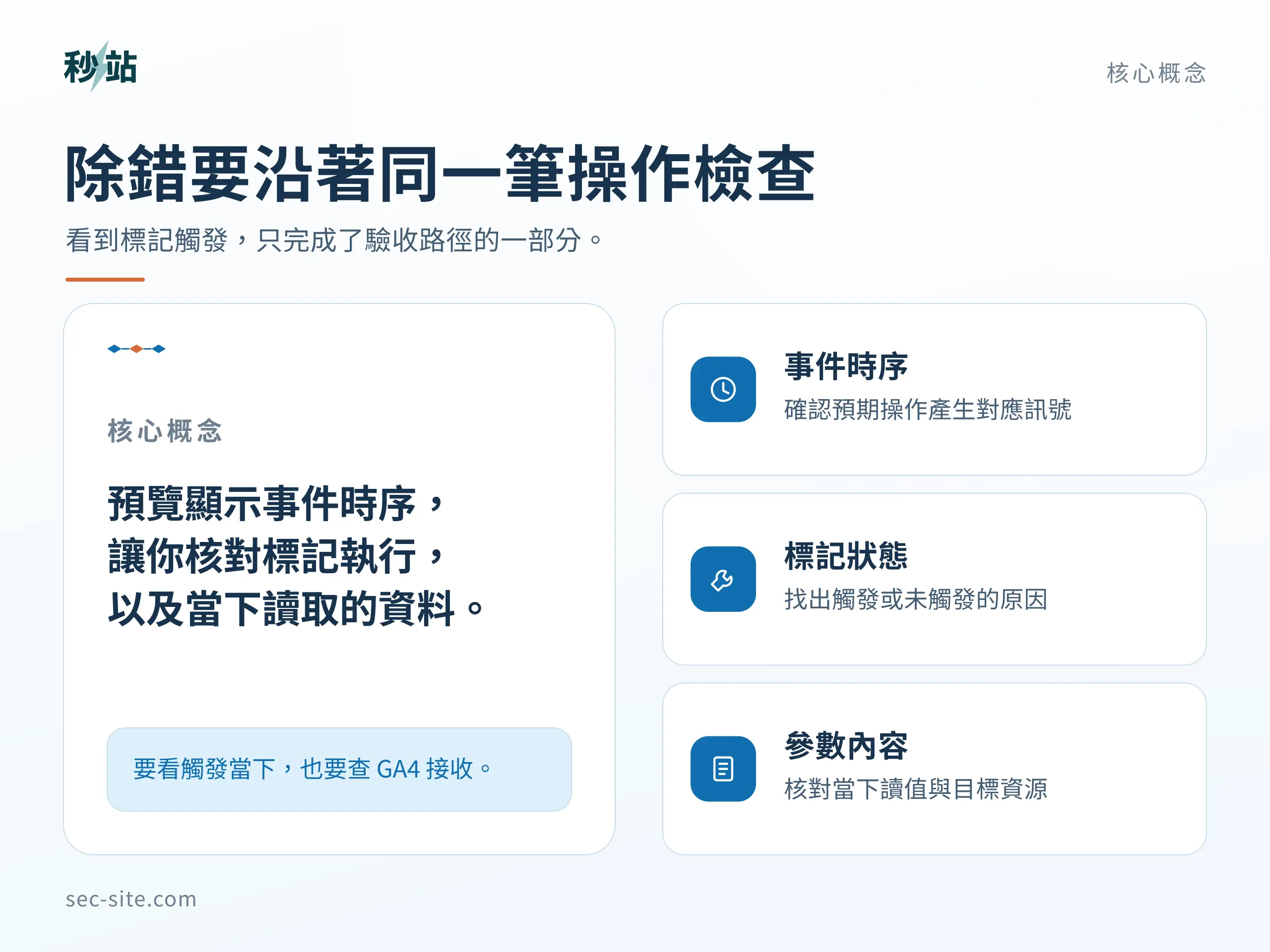
Tag Assistant 是 Google 的標記檢查工具。搭配 GTM 的 Preview(預覽)模式,可以在容器正式發布前,查看測試操作產生了哪些事件、哪個標記被觸發,以及標記當時讀到什麼資料。
它適合用來找出漏收、錯值和重複送出的原因,但「標記有觸發」只是驗收的一個環節。本文會把預覽連線、事件判讀、GA4 接收確認與發布後複查串成一套流程。
資料查核:2026 年 9 月 8 日。
Preview 模式和正式發布有什麼差別?
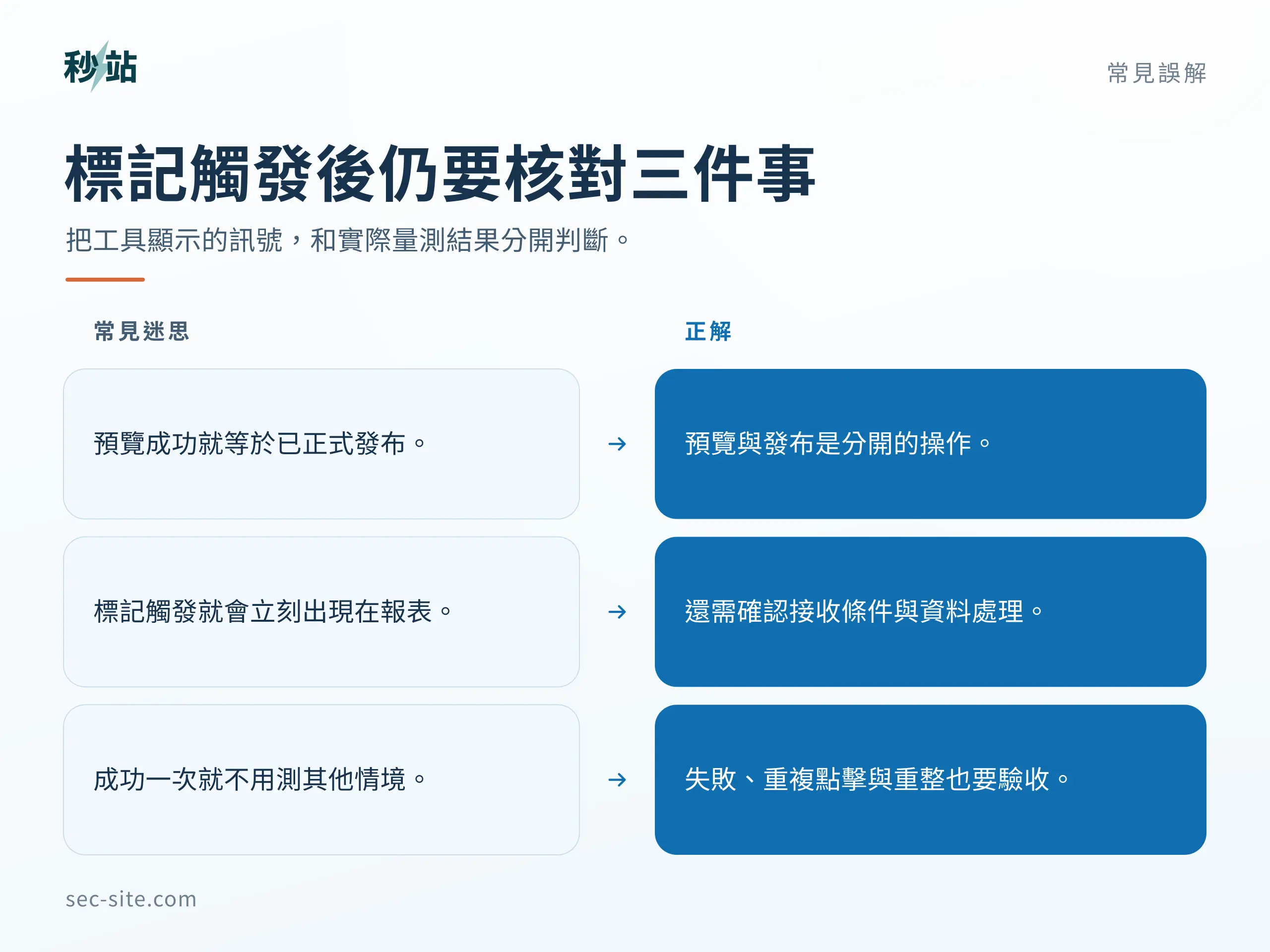
GTM 預覽讓你以目前工作區的設定測試網站,就像該版本已經部署,但不會因為按下 Preview 就把容器改動發布給所有訪客。測試網站仍須具備正確的容器安裝,預覽也必須成功連線。
預覽介面只會出現在啟用預覽的瀏覽器或取得分享預覽權限的情境。不過,預覽中的標記仍可能真的送出測試資料,因此應使用適當測試環境或測試資源,避免把測試訂單當成真實營運成果。可對照Google 預覽與除錯文件。
如何開始一次預覽測試?
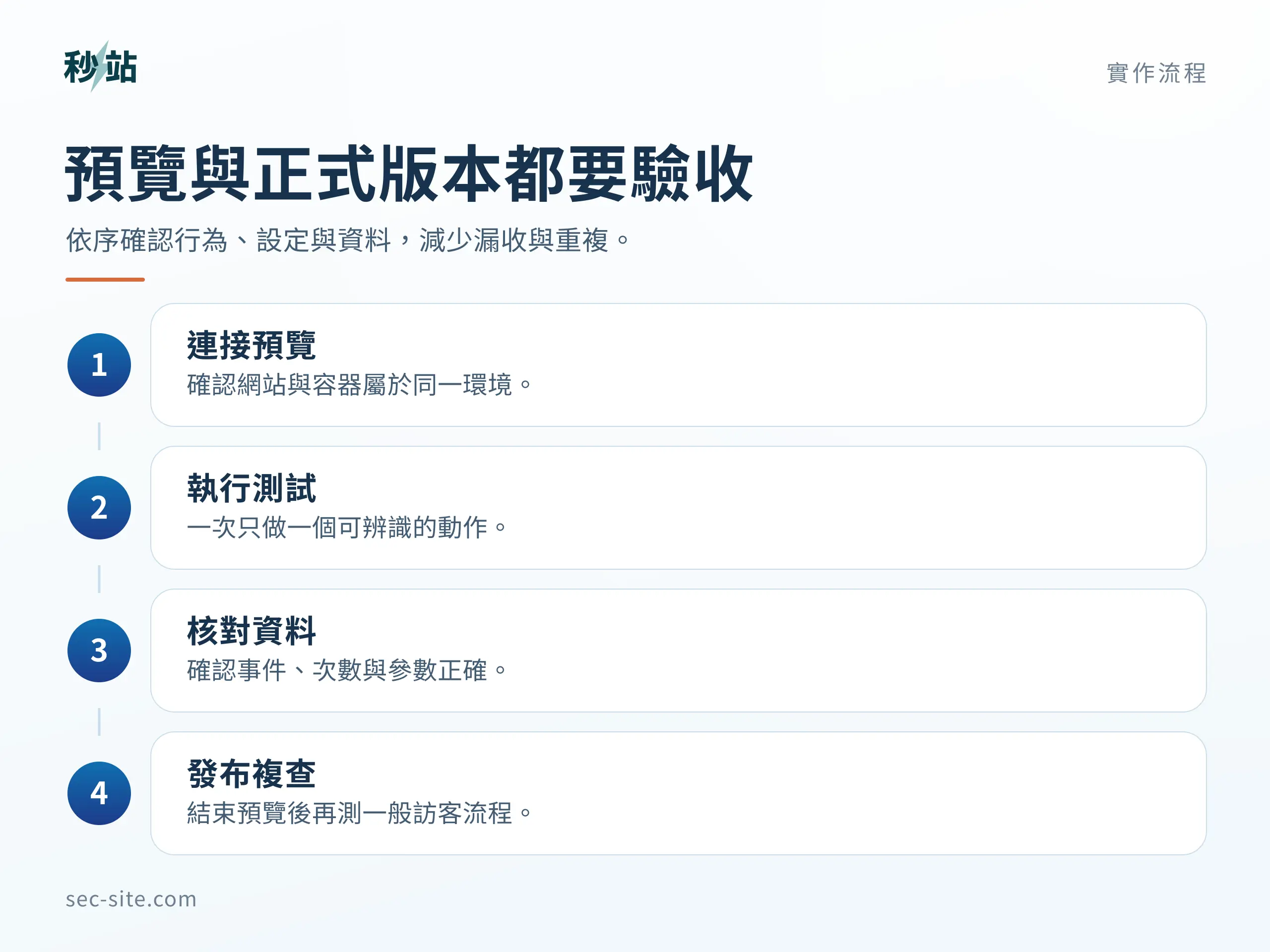
- 確認容器與工作區。核對網域、GTM 容器 ID,以及這次待測修改;不要在錯的環境驗收。
- 點選 Preview。在 GTM 工作區開啟預覽,進入 Tag Assistant 後輸入要測試的網站網址。
- 建立連線。按 Connect 並等待網站開啟,確認預覽連線狀態。若網址附加的除錯參數造成頁面異常,可依文件取消網址中的 debug signal 選項。
- 執行單一動作。例如成功送出一次表單,接著立即回到 Tag Assistant 檢查對應事件。
- 記錄結果。保存測試行為、事件名稱、標記狀態、關鍵參數與預期次數,避免只留一張沒有上下文的截圖。
無法連線時,先查容器是否安裝在該頁、網址是否導向別的網域,以及瀏覽器隱私設定或擴充功能是否阻擋。不要為了連線成功就任意關閉正式站的同意管理。
選對事件,再看標記與變數
左側事件時間軸可能出現頁面載入、DOM Ready、點擊或自訂事件。每次選取事件,都應檢查該時點的標記、變數與資料層內容;最後一個事件的值,未必等於表單成功時的值。
| 看到的現象 | 優先檢查 |
|---|---|
| 預期事件完全沒出現 | 網站是否提供訊號、測試流程是否真的成功 |
| 事件有出現,標記未觸發 | 事件名、篩選條件、例外條件與同意狀態 |
| 標記觸發,但參數為空 | 變數名稱、資料來源與資料提供時機 |
| 同一行為觸發兩次 | 重複安裝、重複標記、重複回呼或多個訊號 |
例如 form_id 在 lead_form_success 當下是空值,後面才變成 product_inquiry,就應修正資料提供時序。多按幾次 Preview 不會修好這個問題。
如何確認 GA4 真的收到?
Tag Assistant 用來理解標記端發生了什麼;GA4 的 DebugView 則用來查看帶有除錯模式訊號的事件。即時報表可輔助確認近期活動,但兩者都不能保證最終標準報表的所有歸因和欄位已完成處理。
先核對事件送往的 Measurement ID,再查 GA4 資源是否正確。若事件可見但特定自訂參數不能在預期報表使用,還要檢查該參數是否需要註冊自訂定義,以及資料處理是否完成。DebugView 文件能協助理解除錯資料的條件。
發布前後都要測,還要測不應觸發的情境
只有成功案例通過,不能證明條件設定正確。以詢問表單為例,還應測試空白必填欄位、驗證失敗、重複點擊及重新整理。若這些情境也被算成成功名單,事件數就會高估。
- 發布前:確認當前工作區的變更與預覽測試一致。
- 發布時:留下版本名稱和修改摘要,方便追查或回復。
- 發布後:結束預覽,以一般訪客流程確認正式版本行為。
- 後續:在 GA4 核對事件與參數,對照真實業務紀錄判斷是否合理。
若不熟悉容器版本和標記角色,可先讀GTM 入門。除錯工具幫助你看見流程,成功條件仍要由網站與業務共同定義。
把除錯結果寫成可重現的驗收紀錄
每次保留「做了什麼、應出現什麼、實際出現什麼」三欄,並記錄容器版本、事件名與關鍵參數。Tag Assistant 看標記端,DebugView 看除錯事件,正式發布後再檢查一般訪客流程,三者接起來才是一輪完整驗收。
參考資料
重點整理
按下 GTM Preview 就會發布嗎?
不會。Preview 用來測試容器工作區設定;正式發布仍需執行發布操作。但測試標記可能送出真實分析請求,因此要管理測試資料。
Tag Assistant 顯示成功,GA4 為什麼沒有資料?
可能是目標 GA4 資源不對、除錯模式未生效、請求受阻或資料還在處理。先核對 Measurement ID、事件請求和同意狀態,再查看對應資源的 DebugView。
只測試一次成功表單就夠嗎?
不夠。還應測試驗證失敗、重複點擊及重新整理等不應被重複計算的情境,並在正式發布後重新驗收。