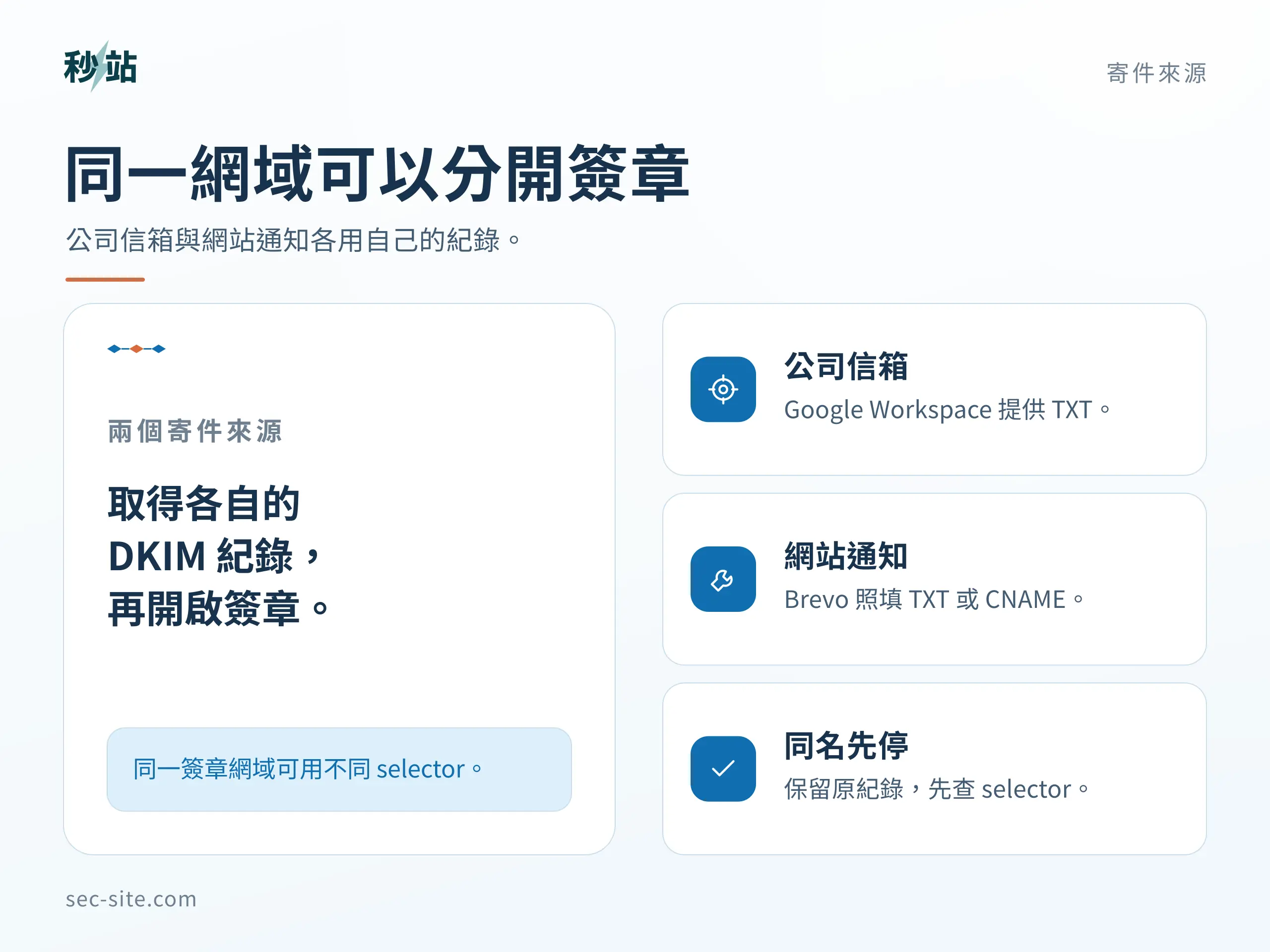
同一個網域用了兩個寄件服務,DKIM 設定就要分開做。 在各自的服務後台取得 DKIM 紀錄,填到管理該網域的 DNS。再依各服務的流程完成網域驗證或開啟簽章。最後從兩條實際寄件路徑各寄一封信,確認收件端驗過的是你預期的簽章。
假設你用 Google Workspace 回覆客戶,也讓網站透過 Brevo 寄出表單通知。若 Brevo 帳戶支援沿用公司信箱的寄件網域,兩封信的寄件地址都可以是 @company.example,實際寄信的服務仍各自獨立。公司信箱驗證通過,網站通知仍要另外測。下文的 company.example 是示例網域,操作時請換成自己的網域和服務後台提供的值。
接下來會用 Google Workspace 和 Brevo 示範,怎麼把兩套 DKIM 紀錄分別加進 DNS。再從兩封測試信找出簽章網域和 selector,最後用公開 DNS 查詢判斷問題出在寄件設定、公鑰紀錄,還是這封信的簽章驗證。
兩個寄件服務的 DKIM 設定怎麼分開?
DKIM 是郵件的數位簽章。寄件服務用私鑰替郵件簽章,收件端從公開 DNS 找到對應的公鑰,就能驗證簽章及簽過的內容。信上的 d= 是簽章網域,s= 是 selector(選取器),用來找到該網域下的那把公鑰。同一個網域可以用不同 selector,讓兩個服務各自簽章。IETF 的 DKIM 規格
Google Workspace 的 DKIM 設定用 TXT
在 Google 管理控制台進入 Gmail 的「驗證電子郵件」,選定寄件網域。第一次設定時,產生金鑰組,複製後台顯示的 TXT 主機名稱及完整記錄值。若畫面指定的 selector 是 google,示例的完整名稱就是 google._domainkey.company.example。
將 TXT 新增到正確的 DNS 後,回 Google 管理控制台按「開始驗證」。已有設定時,先核對正在使用的 selector 和公開值,避免為了測試而重新產生金鑰。Google Workspace 設定 DKIM
Brevo 的 DKIM 設定依帳戶顯示的型別
在 Brevo 的網域設定取得 DKIM 紀錄。若後台列出 DKIM 1 和 DKIM 2 兩筆 CNAME,按各筆的名稱與目標填寫,讓 Brevo 能在兩筆之間輪替金鑰。若後台給的是一筆 TXT,就貼上完整的 TXT 值。
手動驗證網域時,DKIM 只是其中一項。若後台顯示 Brevo code,請核對用於證明網域所有權的 TXT,以及同一寄件網域所需的 DMARC 紀錄。新版若採逐筆設定,請依畫面核對 DMARC 和所選功能列出的紀錄,例如品牌子網域的退信、圖片或追蹤連結 CNAME。只有選擇將網域與專屬 IP 綁定時,才需要該 IP 的 A 紀錄。Brevo 的網域驗證說明、Brevo 的新版網域設定說明
若已有同名的 DMARC 紀錄,沿用這一筆並保留原本的政策。若 Brevo 提示缺少報告欄位 rua,請網域管理者核對並更新這筆紀錄。其餘必填項目已就緒時,只需依後台補齊或核對 DKIM。接著回 Brevo 啟動驗證,確認該寄件網域顯示 Authenticated(已驗證),再用下一節的兩封信檢查實際簽章。Brevo 的 DMARC 排查說明
若 Brevo 新版流程要求寄件網域未用於其他郵件服務,可為網站通知使用 notify.company.example 這類專用子網域,並在 Brevo 驗證同一個子網域。網站還沒接好寄信服務時,可先看帳號、寄件人及 API 設定。秒站的 Brevo 寄信教學
交接 DKIM 設定時,把服務名稱、DNS 紀錄類型、名稱和值一起交給網域管理者。有些 DNS 介面會自動補上網域,填完要核對實際的完整名稱,避免把 company.example 接了兩次。兩個服務若給了同名紀錄,先停下來查各自能否換 selector,保留原本在用的那筆。IETF 的 CNAME 規格
若另一條寄件路徑是 Kit 電子報,就照 Kit 畫面取得那一套紀錄,並從 Kit 寄出測試信。DNS 由秒站代管時,可依文件整理欄位交給客服。秒站的 Kit 寄件網域驗證教學
DKIM 設定後,分兩封信看收件端結果
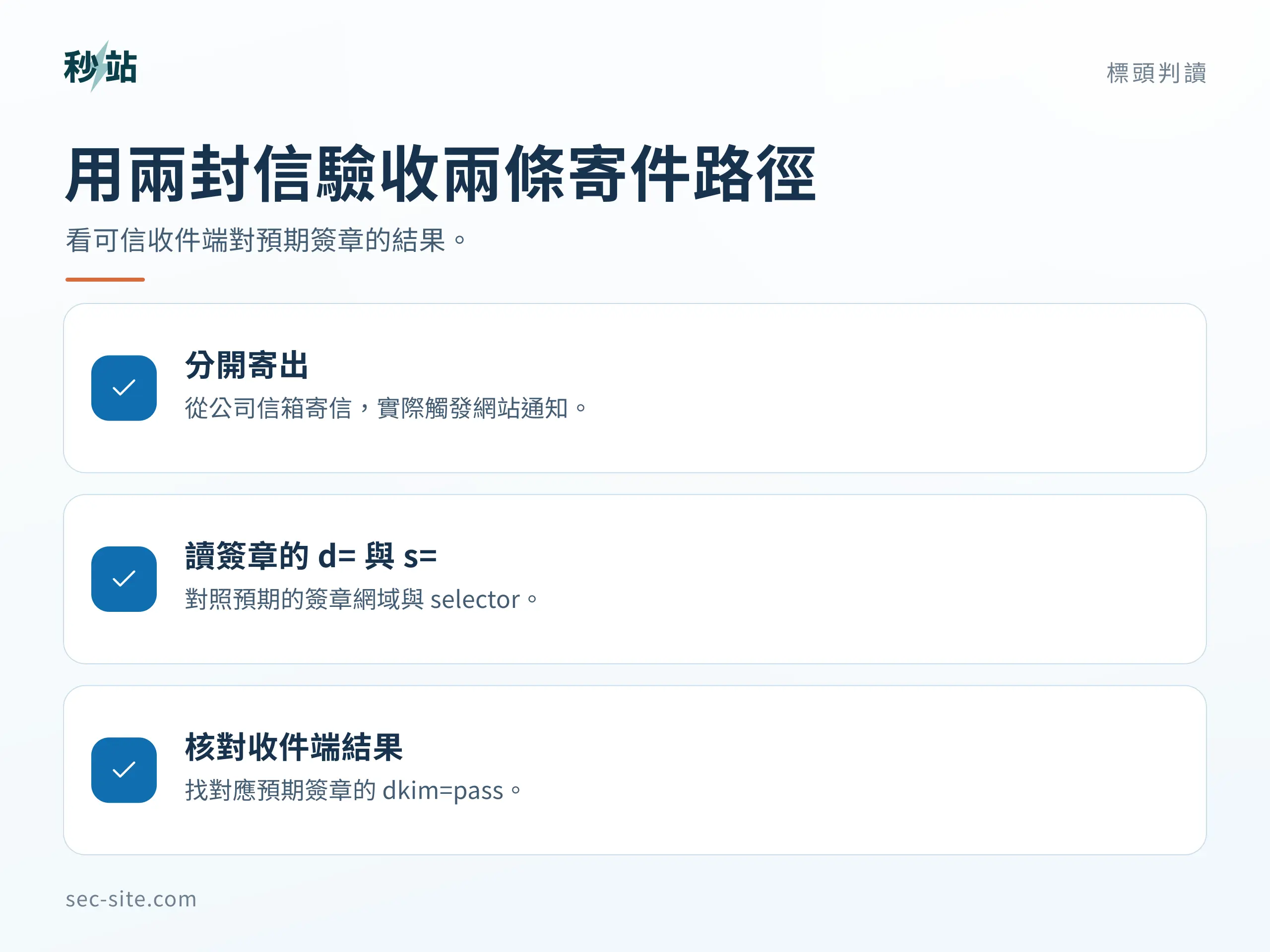
準備一個你能查看完整標頭的外部收件帳號。例如用個人 Gmail 收信,和測試用的企業寄件帳號分開。先從公司信箱直接寄一封,再實際觸發一次會經 Brevo 寄出的表單通知。用不同主旨標記兩條路徑。若只從 Brevo 後台寄測試信,只能驗證那次寄送。要驗網站通知,就實際送一次表單。
在網頁版 Gmail 打開郵件,點「回覆」旁的「更多」選單,選「顯示原始郵件」。先看 Gmail 自己顯示的驗證摘要,再找由收件服務加入的 Authentication-Results 和原信的 DKIM-Signature。同一封信若有多筆驗證結果,使用可信收件端的紀錄。Gmail 查看完整標頭、IETF 的驗證標頭可信範圍
從兩封信讀出簽章網域與 selector
下列是標頭的教學節錄。先從 DKIM-Signature 讀 d= 和 s=,再看收件端針對同一簽章的結果。若收件端有列 header.d 和 header.s,可用這兩個欄位對照。IETF 的 DKIM 驗證欄位
公司信箱這封。 這份節錄顯示收件端已驗過公司網域的簽章。
DKIM-Signature: d=company.example;
 s=google; …

Authentication-Results:
 mx.receiver.example;
 dkim=pass header.d=company.example
 header.s=google
網站通知這封。 假設結果如下,通過的是平台網域的簽章。
DKIM-Signature: d=mailer.example;
 s=platform; …

Authentication-Results:
 mx.receiver.example;
 dkim=pass header.d=mailer.example
 header.s=platform
要驗收網站通知的 DKIM 設定,還得找到以你指定的公司網域簽章並通過的結果。先確認表單走的是已驗證該網域的寄件服務和帳戶。假設 Brevo 這次採用 brevo1._domainkey.company.example,重測時就對照 d=company.example 和 s=brevo1。若網站通知改用專用子網域,就以這條路徑實際設定的簽章網域與 selector 為準。
有些收件端只列部分欄位。若有多筆簽章,結果又無法可靠對上你要驗收的那一筆,先記成待確認。可再寄到另一個會顯示更完整結果的測試信箱。
從簽章回查公開 DNS,找出 DKIM 設定卡在哪裡
用公開查詢核對 DKIM 設定的名稱和值
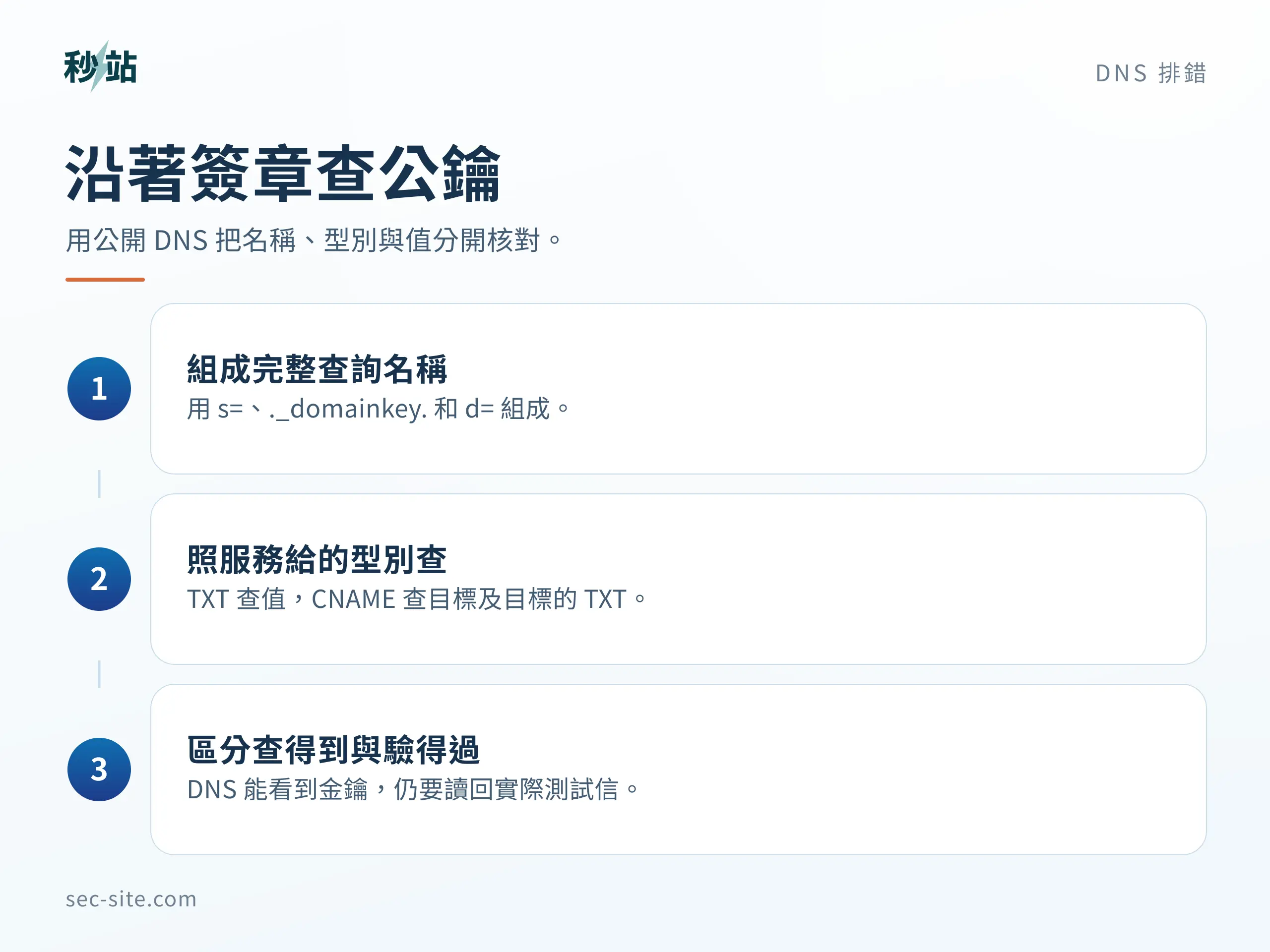
拿信上真正的 s= 和 d=,中間加上 ._domainkey.。以上面的公司信為例,查的是 google._domainkey.company.example。若簽章網域是子網域,就保留整段 d= 值。信件沒有預期簽章時,改拿寄件服務後台顯示的完整名稱查 DNS。
以下三個練習連結在 2026 年 11 月 8 日(台灣時間)透過 Google Public DNS 查核。服務商輪替金鑰時,公開的 selector、CNAME 目標或 TXT 值可能改變。開啟連結可直接查看當下的 JSON 回覆。查自己的 DKIM 設定時,把網址裡的 name= 換成要查的完整名稱,type= 依步驟選 TXT 或 CNAME。Google Public DNS 查詢欄位
- 服務給 TXT。 查
type=TXT,從Answer找type: 16和相符的名稱,再用data核對公鑰。若一筆 TXT 的值分成數個字串,依原順序接起來,字串間不加空格。同名若出現多筆公鑰紀錄,先保留原紀錄並核對 selector。用 Gmail 的公開 TXT 紀錄練習、IETF 的 TXT 格式規格 - 服務給 CNAME。 先查
type=CNAME,從Answer找type: 5,用data核對目標名稱。用 Brevo 的公開 CNAME 紀錄練習 - 再查 CNAME 目標的 TXT。 把 CNAME 回覆的目標名稱放進
name=,改查 TXT。若還回傳另一個別名,就繼續查看最後是否找到 TXT 公鑰。查核當天,這個 CNAME 的目標是b1.brevo-com.dkim.brevo.com,查目標的 TXT 可看到p=帶有公鑰值。看 Brevo 別名目標的 TXT 紀錄
Status: 0 代表 DNS 查詢回應沒有報錯,仍要看 Answer 有沒有你要的紀錄。若 TXT 有 p= 卻是空值,代表該公鑰已撤銷。若剛改完 DNS 還查到舊值,先請管理者核對對外服務的權威 DNS 上的完整名稱及新值,再等解析端快取更新。IETF 的公鑰判讀規格、Google Public DNS 的快取排查
用查詢結果決定先修哪一層
- 沒看到預期簽章。 先查實際寄件路徑、服務後台的網域及簽章啟用狀態。若這封完全沒有
DKIM-Signature,先確認服務有沒有替這類郵件簽章。若簽章使用其他網域,回服務核對是否已啟用自訂網域簽章。 - 有預期簽章,公開查不到正確的公鑰。 先核對
d=和s=拼出的完整名稱,接著查紀錄型別和 TXT 值或 CNAME 目標。若 DNS 後台看起來正確,再查是否填在對外生效的 DNS 區域。若用 Cloudflare 管理 Brevo 的 DKIM CNAME,後台有紀錄但公開查不到 CNAME,就確認這筆設為 DNS only(僅 DNS)且未套用 CNAME flattening,再查原名稱的 CNAME 和目標的 TXT。Cloudflare 的 CNAME 查詢說明 - 公鑰能找到,這封信仍顯示
dkim=fail。 查看收件端是否提供失敗原因。核對服務現在使用的金鑰是否和 DNS 那一組相符。若直寄通過,只有經轉寄或閘道處理才失敗,檢查中途是否改了簽章涵蓋的主旨或內文。IETF 的 DKIM 驗證流程
修正 DKIM 設定後,從原本失敗的寄件路徑送一封新信,核對收件端的新結果。查得到公開金鑰,證明的是目前這次查詢看得到金鑰。這封信是否驗證成功,要以收到的信為準。
DKIM 設定完成後,每條寄件路徑留一筆結果
把公司信箱與網站通知各列一筆,記下測試時間、信件主旨、簽章的 d= 和 s=,以及收件端對該簽章的結果。兩條路徑都看到預期簽章通過,才完成這次 DKIM 設定驗收。若其中一封失敗,把那封信的結果及 DNS 查詢名稱交給負責的寄件服務或 DNS 管理者,就能從對應的環節查起。
重點整理
兩個服務的 DKIM 設定剛好用同一個 selector,怎麼辦?
若簽章網域也相同,兩個服務就會用到同一個 DNS 名稱。先保留正在使用的紀錄,請其中一家服務協助改用另一個 selector。若兩家都無法改,且其中一家支援獨立的寄件子網域,可評估改用子網域並重新驗證和寄信測試。
同一封信有兩筆 DKIM 簽章,要兩筆都通過嗎?
要驗收公司網域的 DKIM 設定,請找該寄件路徑預期的簽章,確認可信收件端對這筆回報通過。若只有其他網域的簽章通過,就繼續查預期簽章。
輪替金鑰時,可以先刪除舊的 DKIM 紀錄嗎?
需要手動輪替時,先依寄件服務的流程發布新紀錄,確認新信已用新 selector 通過。保留舊紀錄,等服務方確認以舊金鑰簽署的在途郵件已無須驗證,再依流程移除。若 Brevo 用兩筆 CNAME 自行輪替,兩筆都保留。