這篇 GTM 教學帶你從安裝 Google Tag Manager,到確認一筆聯絡表單收件只對應一個 Google Analytics 4(GA4)事件。GTM 用來管理網站上的追蹤代碼和觸發條件。設定完成後,你要在 Tag Assistant 看到標籤觸發一次,也要在 GA4 DebugView 看到事件送達一次。
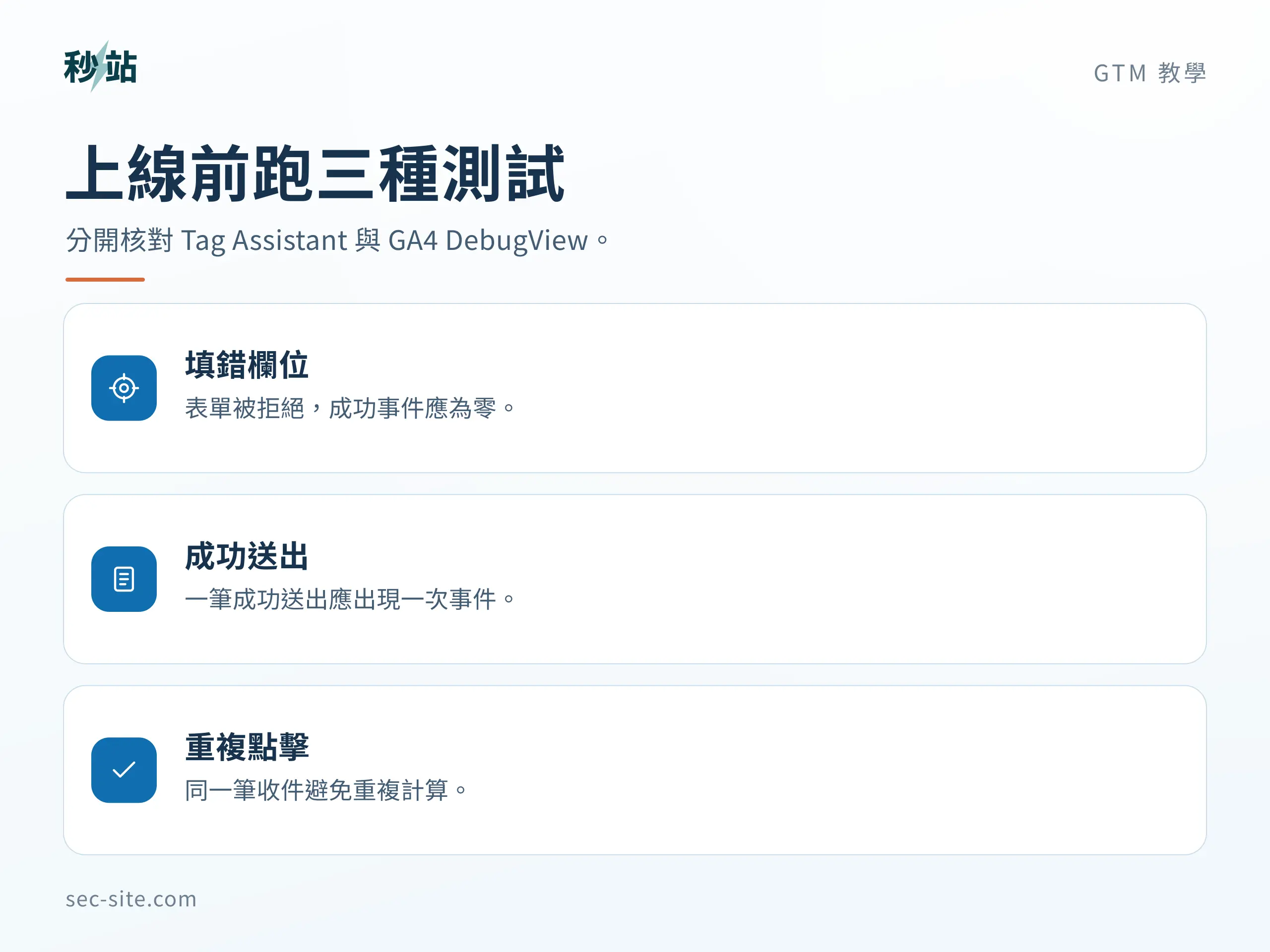
先用測試表單做三個動作:漏填必填欄位、成功送出一次、讓同一筆收件在原頁面再次回報成功。第一種應為零,第二種應有一筆,第三種應維持一筆。以下先給你一份紀錄,再說明怎麼做到和排錯。
GTM 教學驗收紀錄,先填測試條件
把下面的空白紀錄複製到工作文件。每次測試寫下兩個工具各自的實測次數與時間,避免把別人的測試事件當成自己的。預覽和正式複驗各留一份,後續才能知道結果對應哪次部署。
聯絡表單成功事件驗收
測試階段(預覽/正式複驗):
環境與表單頁網址:
GTM 容器 ID/工作區或發布版本:
GA4 資源與網頁串流評估 ID:
事件名稱:generate_lead
測試人/日期時間與時區:
裝置、瀏覽器/DebugView 裝置:
測試同意狀態:
失敗(預期兩邊均為 0)
 實測時間/收件結果/標籤次數/GA4 事件數:
首次成功(預期兩邊均為 1)
 實測時間/收件結果/標籤次數/GA4 事件數:
同頁重送同一筆(預期兩邊都沒有新增事件)
 實測時間/收件結果/標籤新增次數/GA4 新增事件數:
待修項目/負責人/複測日期與結果:
驗收紀錄填寫示例
以下是假設情境。測試環境為 staging.example.com/contact,預覽工作區為「聯絡表單 v2」,GA4 資源為「網站測試」,裝置為 Windows 筆電/Chrome。11 月 4 日 14:20(台灣時間)依測試站的同意流程允許分析後,依序送出下列案例。
- 14:20 失敗。漏填必填欄位,後端無收件,標籤 0 次、GA4 事件 0 筆。
- 14:21 首次成功。後端收一筆,標籤 1 次,所選 DebugView 裝置上未見事件。
- 14:22 同頁重送。讓同一筆收件再次回報成功,後端無新增,標籤未再觸發。GA4 仍缺少首次成功的事件,這項先記為待複測。
這份紀錄可先交給分析設定負責人核對標籤的評估 ID 和 DebugView 的資源、裝置。首次成功未確認送達前,重送案例不能靠兩次都看不到來通過驗收。
安裝容器,先讓 Tag Assistant 找到表單頁
請確認你能修改網站追蹤設定,能編輯目標 GTM 容器,也能開啟目標 GA4 資源的 DebugView。需要新增或調整 GA4 資源設定時請有編輯權限的人操作,正式發布 GTM 版本則需要容器發布權限。容器是一組網站標籤和觸發條件,可用工作區先調整,再以版本發布。需要查權限與版本時,可參考秒站 GTM 百科。
GTM 教學用到的兩組 ID
- GTM 容器 ID(GTM-…)。決定網站載入哪個容器。網站已有容器時,請先向管理者確認是否沿用。需要新建時,依建立帳戶與網站容器的 GTM 教學操作,目標平台選「網頁」。
- GA4 評估 ID(G-…)。決定事件送到哪個網站資料串流。在 GA4 的「管理 → 資料串流」開啟對應的網頁串流即可查看。
選一種方式安裝網站容器
網站平台有 GTM 整合時,在平台指定的欄位填容器 ID。以秒站為例,進後台「數位行銷代碼安裝 → 追蹤代碼」,新增 GTM,填入 Container ID 並儲存。如果有設定頁面範圍,把表單頁納入。新增位置與範圍可對照秒站後台安裝 GTM 教學。
若要手動安裝,在 GTM 工作區點容器 ID 取得兩段程式碼。第一段盡量靠近各頁 <head> 開頭,第二段緊接在開頭的 <body> 標籤後。可以請網站管理者把它們加到共用版型。兩段位置與範例可對照手動安裝網站容器的 GTM 教學。平台已載入同一容器時,保留那一個入口即可。
在 GTM 工作區按「預覽」,輸入表單頁網址並連線。Tag Assistant 顯示正確的容器後,把容器 ID 和工作區名稱寫進紀錄。若看到的是另一個容器,先查網站填的 ID 和載入範圍,再繼續接表單。
讓表單確認收件後,才發出成功訊號
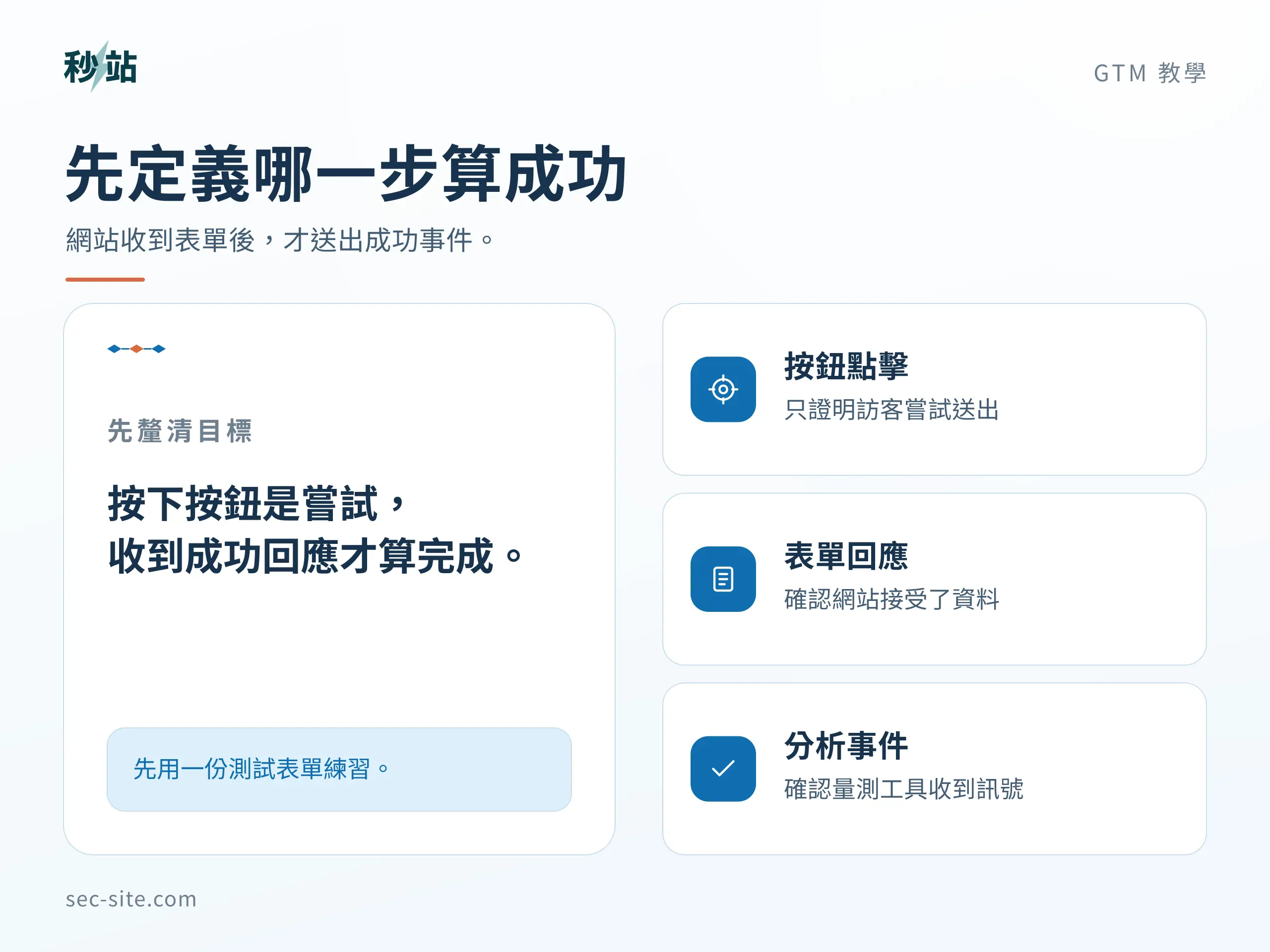
如果你照其他 GTM 教學做過按鈕點擊追蹤,可以保留原事件用來統計送出嘗試。成功收件要從表單系統確認建立一筆詢問後開始計數。若用自家表單 API,要查回應內容是否代表收件成立。有些服務即使欄位驗證失敗,仍會回 HTTP 200 並在回應裡另列錯誤。
把函式接到表單的成功回呼
成功回呼是表單工具確認收件後會執行的程式。請工程師在回呼裡呼叫 trackAcceptedForm(acceptedSubmissionKey),帶入表單或後端提供、同一筆收件固定不變的非空白識別值。範例用 dataLayer.push() 把事件放進 GTM 可讀取的資料層。想調整寫法時,可對照 Google 開發者的使用資料層的 GTM 教學。
const trackedSubmissions = new Set();

function trackAcceptedForm(submissionKey) {
  if (!submissionKey || trackedSubmissions.has(submissionKey)) return;
  trackedSubmissions.add(submissionKey);

  window.dataLayer = window.dataLayer || [];
  window.dataLayer.push({
    event: 'generate_lead'
  });
}
在同一個頁面生命週期只初始化這段程式一次,並確實接上回呼。範例把收件識別值留在頁面記憶體。同頁以相同值呼叫兩次,只有第一次會發訊號。重整頁面、換裝置或收到不同識別值,須由表單或後端自行處理跨頁、跨裝置的重複收件。
如果表單嵌在第三方 iframe(頁面內嵌的另一個網頁),請查供應商是否有官方分析整合,或能在確認收件後向主頁回傳成功訊號。主頁如果只看得到 iframe 載入,就還缺可用的收件依據。
資料層只放固定事件名稱
範例推送的物件只有 generate_lead 這個事件名稱。姓名、信箱、電話和留言由表單系統處理。也請檢查成功網址、網頁標題和既有事件參數。例如把信箱放進網址查詢參數,頁面瀏覽事件也可能把它送出。各欄位的風險可對照Google 避免傳送個人識別資訊的說明。
設定觸發條件和標籤,讓 GA4 收到事件
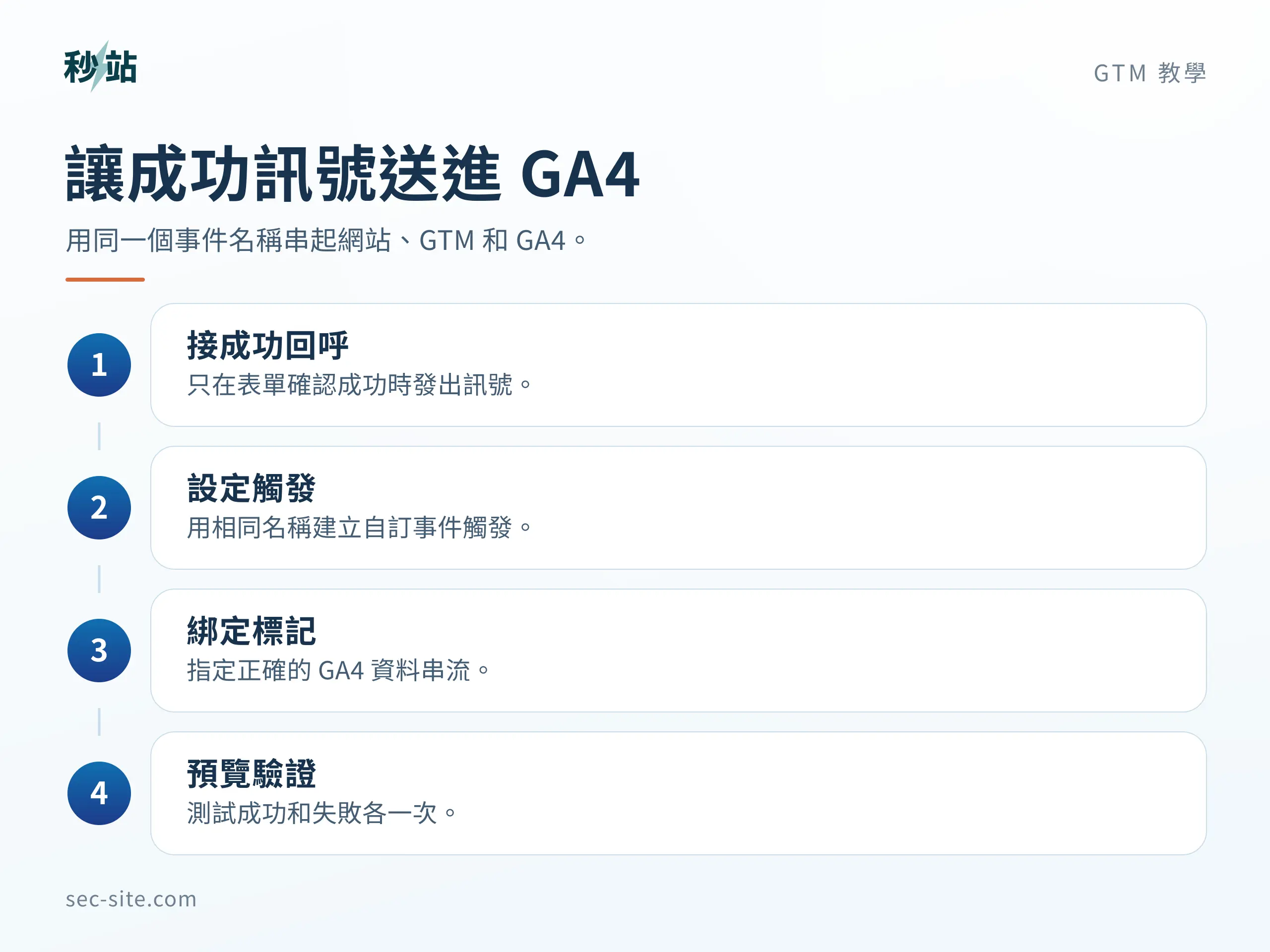
把 generate_lead 同時填在資料層事件、GTM 自訂事件觸發條件和 GA4 事件標籤。GTM 先辨識網站的資料層訊號,再用 GA4 標籤發送事件。GA4 的建議事件文件將 generate_lead 用於取得潛在客戶。
從空白容器做這套 GTM 教學時,Google 代碼可用全站初始化觸發,表單事件標籤則只套用收件成功的觸發條件。若兩個標籤都設為全站初始化,訪客光開啟頁面就可能被算成一筆詢問。
- 確認 Google 代碼。先查網站是否已有平台整合或既有標籤連到目標串流。若從空白容器開始,可新增「Google 代碼」,填目標代碼 ID,設定全站初始化觸發條件。Google 若在你的容器提供「新增 Google Analytics 目的地」介面,也可以用該路徑接同一串流。兩種入口可對照安裝 Google 代碼的官方步驟。
- 建立自訂事件觸發條件。在 GTM「觸發條件 → 新增」選「自訂事件」,事件名稱填完整的
generate_lead。欄位位置可對照設定自訂事件觸發條件的官方步驟。 - 新增 GA4 事件標籤。標籤類型選「Google Analytics:GA4 事件」,評估 ID 填紀錄上的 G-…,事件名稱填
generate_lead,再套用上一步的觸發條件。第一輪可先不加自訂參數。介面與欄位可對照設定 GA4 事件標籤的官方步驟。
如果平台、外掛或舊容器也會發出 generate_lead,先查是哪張表單、哪個條件在送。同一張表單的成功事件應由一個來源負責。若其他表單也把同名訊號推進同一資料層,可加上不含個資的固定表單代號,讓觸發條件只匹配這張表單。GA4 自動收集的 form_submit 要另外判讀,請以表單系統是否成功收件作為本次驗收依據。
GTM 教學的三種測試,分別核對觸發和送達
在 GTM 開啟預覽並連到表單頁。另一個視窗打開目標 GA4 資源的「管理 → DebugView」,挑出這次開啟除錯的裝置。使用測試資料,照網站原有的同意流程操作,再依序跑完下面三種案例。若要避免測試事件進正式資源,可先把測試站的 Google 代碼和事件標籤都指向獨立的 GA4 測試資源。
失敗、首次成功、同頁重送
- 失敗。故意漏填必填欄位,或在測試環境模擬後端拒絕。確認表單系統沒有收件,兩邊都沒有新增
generate_lead,實測各記 0。 - 首次成功。確認表單系統只收一筆。在 Tag Assistant 選這次的
generate_lead,確認 GA4 標籤觸發一次。再回 DebugView 對照時間和裝置,確認收到一筆同名事件。 - 同頁重送同一筆。請工程師在原頁面以相同收件識別值再執行一次成功回呼。也可在測試環境快速連按,前提是已確認表單系統會返回同一筆收件。Tag Assistant 和 DebugView 都應維持原先一筆。若後端新建兩筆,就要調整表單送出流程或後端去重,因為範例會把不同識別值視為兩筆。
哪一欄不符,就從哪一段查起
Tag Assistant 沒出現事件,但表單系統已收件時,請表單開發者檢查成功回呼有沒有執行、識別值是否有效及事件名稱是否拼對。看得到事件卻沒觸發標籤時,請容器管理者查自訂觸發條件、排除規則及同意狀態。查看觸發順序可用Tag Assistant 預覽與除錯的 GTM 教學。
標籤已觸發,DebugView 卻沒有事件,先對照評估 ID、GA4 資源和所選裝置,再查測試瀏覽器是否啟用除錯,有沒有因同意狀態或瀏覽器設定而阻擋追蹤。GA4 DebugView 的官方說明列出事件可見的條件。
兩邊都看到重複,先確認後端實際收了幾筆。同一筆對應多個資料層事件,查回呼是否重複接線、頁面是否重複初始化。如果只有一個資料層事件卻觸發多個標籤,請容器管理者核對標籤與外掛的發送來源。
發布後複驗,讓接手的人知道該查哪個版本
先比對測試站與正式站安裝的 GTM 容器 ID。若兩站用不同容器,請切到正式容器,確認同一組標籤和觸發條件已設定好。若共用容器,而且預覽時曾把兩個標籤改到測試串流,發布前先改回正式串流,或依網址的主機名稱分流,讓正式站使用正式串流。可用GTM 環境設定管理測試與正式站使用的容器版本。
在正式網址預覽即將發布的設定,於 Tag Assistant 分別核對 Google 代碼的 GA4 目的地和 GA4 事件標籤的評估 ID,確認兩者都對應正式 GA4 的同一個網頁串流。用團隊允許的測試流程驗證標籤觸發與事件送達,並在紀錄中標出測試時間與裝置。預覽若送往正式串流,該筆測試也可能進正式報表。
確認正式目的地及預覽結果後,由有發布權限的人按「提交」,選「發布並建立版本」,填寫版本名稱和變更說明。若畫面有環境選項,選正式環境「Live」,再發布。把正式版本寫進紀錄,日後如果表單追蹤中斷,可用管理容器版本與發布的 GTM 教學核對哪次調整換了標籤或觸發條件。
發布後,用新的訪客工作階段開啟正式表單頁,照實際同意流程送出一筆團隊允許的測試詢問。在表單收件紀錄和驗收紀錄標記這筆是測試,記下時間,再到正式 GA4 即時報表核對事件。要逐筆除錯,可在 GTM「版本」找到已發布的版本,從「更多操作 → 預覽」連到正式頁,再對照 Tag Assistant 與正式 GA4 的 DebugView。若正式表單不允許測試送出,把未執行的項目記下來。
這套 GTM 教學也可以用來驗證報價表單。換了表單工具、回呼或 GA4 串流,就重做三種測試。若同頁有兩張表單,在紀錄寫清楚要驗收哪一張,再用另一張送一次,確認它的收件不會被算到這張表單。
重點整理
GTM 教學中的表單追蹤,可以直接用送出按鈕當成功條件嗎?
按鈕點擊只能計算送出嘗試。要計算成功收件,請等表單系統建立一筆詢問,再由成功回呼通知 GTM 發送 GA4 事件。
Tag Assistant 顯示標籤已觸發,還要看 DebugView 嗎?
要。Tag Assistant 顯示容器執行了哪個標籤。請在目標 GA4 資源的 DebugView 選本次啟用除錯的裝置,對照時間和事件名稱,確認 GA4 實際收到事件。
網站已有 GA4,跟著 GTM 教學新增事件會重複計數嗎?
如果平台整合和 GTM 都替同一筆收件向同一資料串流送事件,就可能重複計數。先用 Tag Assistant 核對哪些標籤在送,並查平台或外掛是否也有表單追蹤設定,再指定一處負責發送成功事件。
第三方表單放在 iframe 裡,可以做成功追蹤嗎?
可以先查供應商有沒有官方分析整合,或能否在成功收件後向主頁回傳訊號。如果主頁只知道表單已載入,就要等供應商提供可辨識的收件成功訊號才能驗證。
還沒發布 GTM,預覽的測試事件會進正式 GA4 嗎?
會有這個可能。預覽中的標籤會依設定發送,若目的地是正式 GA4,測試事件也可能進入該資源。測試時可用獨立的 GA4 測試資源,並確認 Google 代碼和事件標籤的目的地都指向測試環境。