Wix 是把網站編輯器、主機與商務工具整合在同一套雲端服務的架站平台。它可以用 Site History 回到先前版本,也能在 Wix 帳號內複製網站;但依 Wix 官方目前的說明,使用者仍不能把整個網站備份到 Wix 之外,網站也不能下載後改放其他主機直接運作。
因此,真正的 Wix 備份不能只按一次「複製網站」。頁面、圖片、文章、商品、訂單、聯絡人、網域、DNS、網址與 SEO 設定,都要依資料類型分開保存,才能在誤改、帳號問題或平台搬家時派上用場。
本文會先說明 Wix 的優缺點,再分清站內還原、站內複製、資料匯出與外部可還原備份,最後整理一套可執行的備份與搬家流程。資料查核日期為 2026 年 9 月 8 日;平台功能仍可能調整,實際操作前請重開官方文件確認。
Wix 是什麼?方便與限制來自同一個 SaaS 架構
Wix 是 Software as a Service(SaaS,軟體即服務)型的架站平台。使用者不必自己安裝網站系統或設定伺服器,就能在瀏覽器中選模板、編輯頁面、連接網域,並依需求加入部落格、商店、預約、活動、會員或表單等功能。
這種模式的最大優點是整合:主機、SSL、系統更新與多數功能由 Wix 維護,站長可以把時間放在內容與營運。Wix 也具備 title、meta description、canonical、sitemap 與 URL redirect 等 SEO 基礎,不能簡化成「Wix 完全不能做 SEO」。
限制則是網站版面、元件與 App 依賴 Wix 的技術環境。Wix 官方說明,網站必須由 Wix 伺服器代管;即使內容屬於使用者,也不能把現成 Wix 網站搬到另一台主機後原樣運作。換平台時通常要保存資料,再到新系統重新建立頁面與功能。
| 面向 | Wix 的優點 | 需要注意的限制 |
|---|---|---|
| 建立與設計 | 視覺化編輯、模板與 AI 工具降低入門門檻 | 網站版型與互動元件不能直接移到其他主機 |
| 維護 | 主機、更新與安全基礎由平台處理 | 執行環境、功能版本與服務邊界由平台決定 |
| 商務功能 | 商店、預約、會員與行銷工具集中管理 | 不同 App 的資料要分開匯出,重建方式也不同 |
| SEO | 提供基本 meta、canonical、sitemap 與轉址工具 | 搬家時仍要自行整理 URL、SEO 欄位與搜尋成效資料 |
| 可攜性 | 部分資料可匯出,網域也可轉出 | 目前沒有可在其他主機直接還原的外部整站備份 |
Wix 備份前,先分清四種容易混在一起的功能
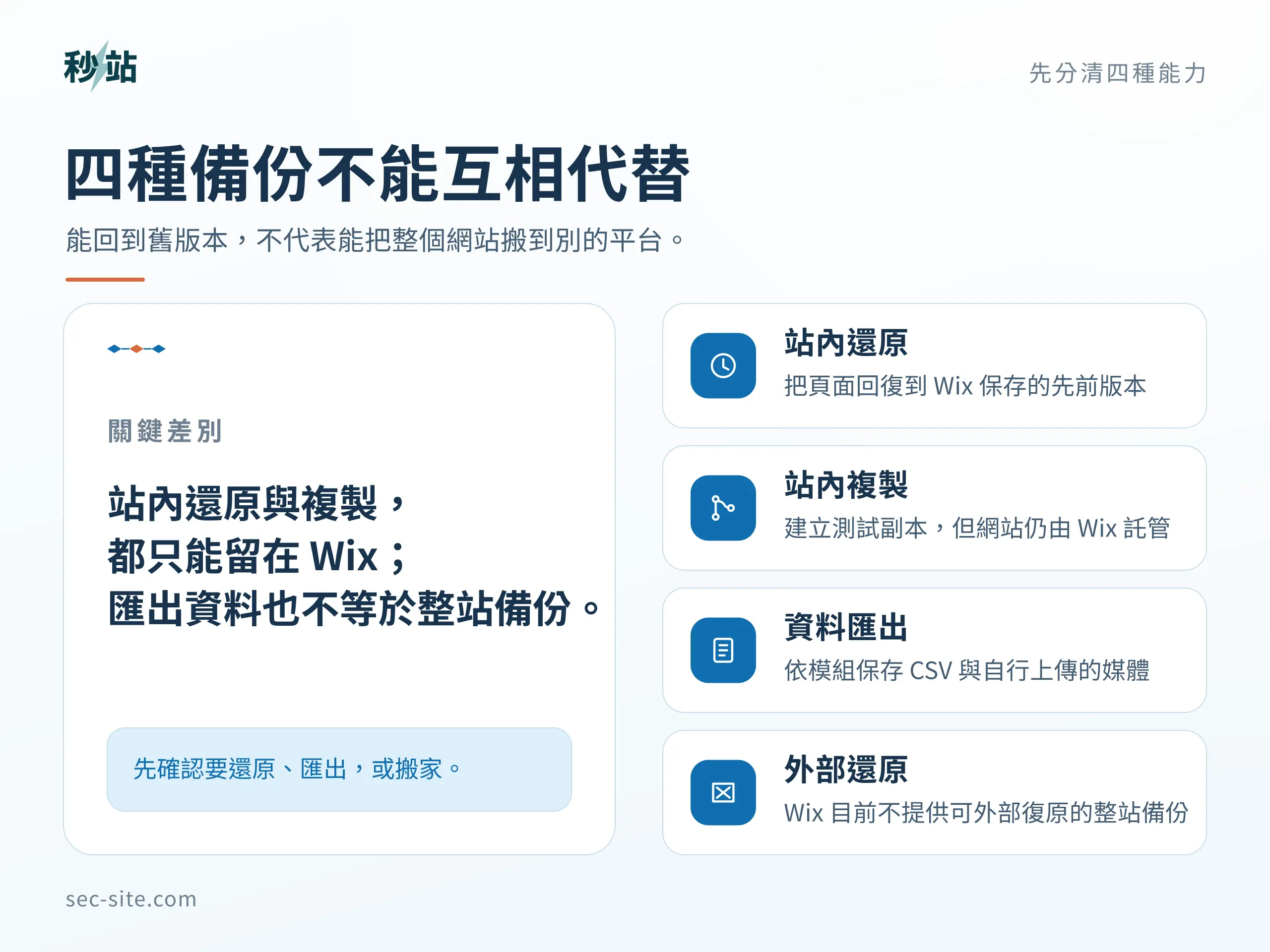
「有備份」這句話太模糊。對 Wix 站長來說,至少要分成以下四層,才知道每個按鈕能處理哪種風險。
| 方式 | 主要用途 | 保留位置 | 不能取代什麼 |
|---|---|---|---|
| Site History | 把頁面回復到先前儲存或發布的版本 | Wix 帳號內 | App 資料備份、外部離線副本、跨平台搬家 |
| Duplicate Site | 建立改版、測試或交接用的站內副本 | Wix 帳號內 | 訂單、會員、聯絡人、第三方 App 設定與外部備份 |
| 分項資料匯出 | 把 CMS、聯絡人、商品或訂單等資料下載成 CSV | 自己的電腦或雲端儲存 | 版型、互動、商務流程與完整網站還原 |
| 外部可還原備份 | 在原平台失效時,於另一環境重建完整網站 | 平台外部 | Wix 官方目前不提供這種整站外部備份 |
Site History 可以回復頁面,但不是所有資料都會一起倒退
Wix 會在使用者儲存或發布時留下網站版本,讓你查看修改時間、協作者與先前頁面,必要時可選擇還原。這很適合處理誤刪區塊、改版失敗或頁面設計需要回復的情況。
但 Wix 的官方還原限制明確指出,Wix Stores、Blog、Events、Bookings 等多個 App 的內容不會隨一般網站版本還原;聯絡人、訊息、會員權限、媒體藝廊與 CMS collection data 也有自己的版本或管理方式。還原前應先看影響清單,重要資料另做匯出。
Duplicate Site 適合當改版沙盒,但副本不等於完整複製
複製網站可以保留一份不影響正式站的編輯副本,適合測試新首頁、重新整理導覽或交給另一位協作者修改。不過,複製完成後,原站的新變更不會自動同步到副本。
Wix 也列出未複製項目,包括商店訂單與發票、聯絡人與會員、Email 行銷內容、第三方 App 設定,以及 Velo Secrets Manager 中的秘密資料。若你只驗證副本「看起來正常」,卻沒有測試付款、表單通知、會員權限與自動化流程,仍可能漏掉真正影響營運的部分。
Wix 並非什麼都不能匯出,但每種資料的出口不同
Wix 目前支援多種分項匯出:CMS collection、聯絡人、商品與訂單可以下載 CSV;自己上傳到 Media Manager 的圖片與影片也能單筆或多選下載。這些功能能保存重要資料,卻不會把整個網站的版型、App 關係與付款流程裝進同一個檔案。
媒體還有授權與下載邊界。Wix 官方表示,使用者自己上傳的檔案可以下載,但 Wix 免費素材與 Shutterstock 素材不能直接下載;Site Files 目前也沒有一鍵下載全部資料夾的功能。搬家前應優先找回品牌方原始圖片,再分資料夾批次核對,不能假設所有前台圖片都能完整帶走。
若想看另一個平台退場時,為什麼同樣要把資料分層,可以對照Weebly 備份與搬家案例。平台不同,判斷方法相同:能下載一份資料,不代表能在新環境直接還原。
Wix 網站要備份哪些內容?用八層清單避免遺漏
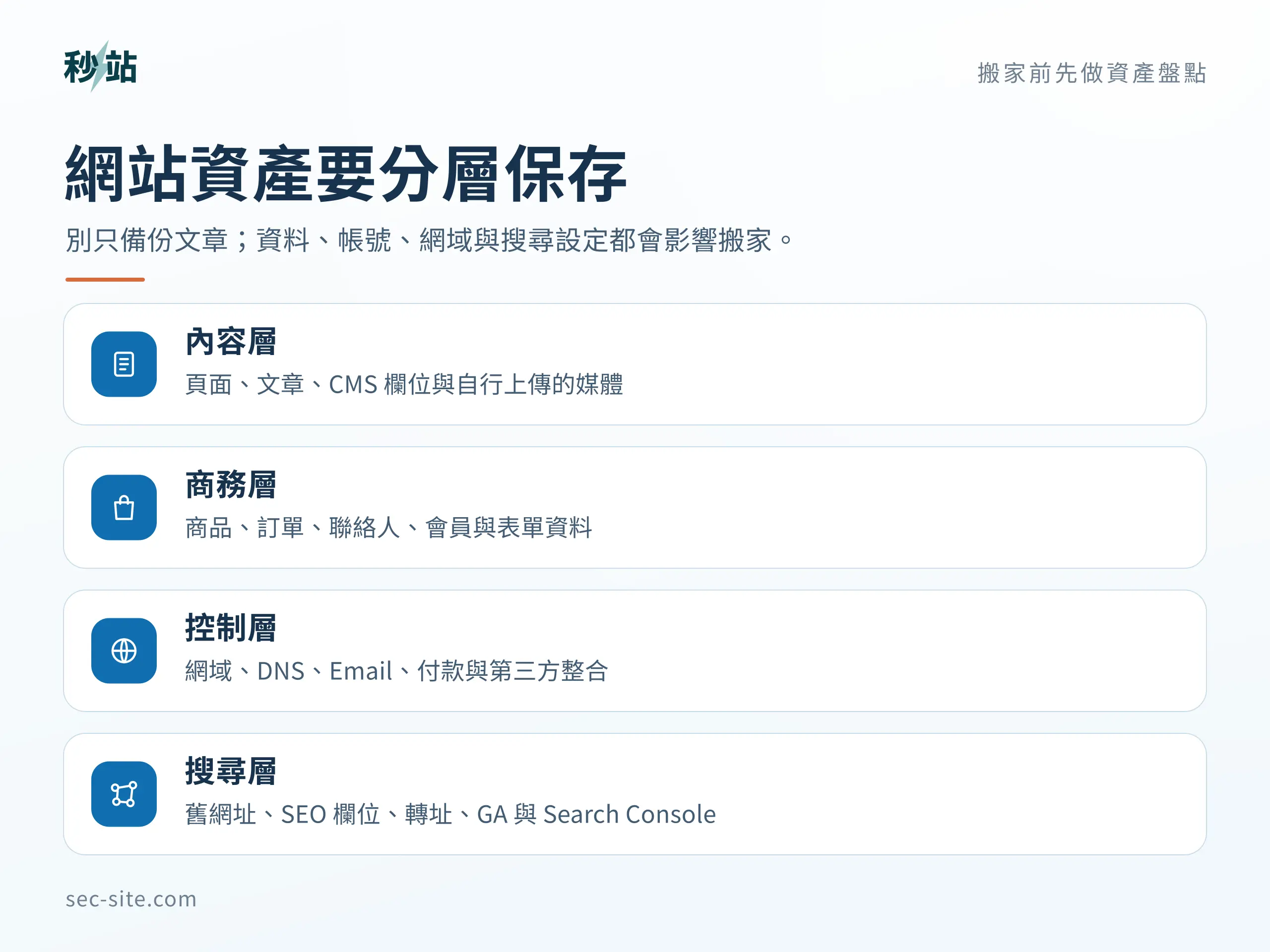
真正可用的備份,應回答兩個問題:資料放在哪裡,以及發生問題時要怎麼還原。以下八層最好分開保存,並為每一份檔案記錄下載日期、來源與核對結果。
| 資料層 | 要保存的項目 | 建議做法 |
|---|---|---|
| 頁面與導覽 | 頁名、內文、區塊、按鈕、表單、選單、頁尾與手機版 | 建立頁面清單與截圖;重要文字另存可編輯檔 |
| 媒體 | 品牌圖片、影片、PDF、檔名、alt、使用頁面與授權 | 優先找回原始檔,再從 Media Manager 補下載 |
| 內容資料 | Blog、CMS collections、分類、日期、作者與原網址 | 能匯出者下載 CSV;不能匯出者建立內容台帳 |
| 商務資料 | 商品、變體、庫存、訂單、會員、聯絡人、預約與發票 | 依 App 分別匯出,核對筆數、日期、欄位與附件 |
| 功能與整合 | 表單通知、Email、自動化、第三方 App、Velo 程式與 secrets | 記錄流程圖、權限、Webhook、API 與重建責任 |
| 網域與 DNS | 註冊商、到期日、管理信箱、EPP、A、CNAME、MX 與 TXT | 匯出或截圖全部 DNS;確認管理信箱能收信 |
| SEO 資產 | URL、title、description、canonical、robots、redirect、sitemap 與 alt | 建立「舊 URL → 新 URL」表,重要頁逐欄保存 |
| 成效與驗證 | GA、GSC、Pixel、轉換事件、UTM、驗證碼與高流量頁 | 匯出報表與設定,標記新站要重新安裝的項目 |
表格中的「內容資料」與「商務資料」要特別分開。商品 CSV 可以保存商品名稱、價格或變體等欄位,訂單 CSV 則保存交易記錄;兩者都不會自動重建金流帳號、訂閱關係、稅務設定、通知信與會員權限。涉及客戶個資時,下載檔也要放在有權限控制的儲存位置,不要用公開連結或多人共用信箱任意傳送。
Wix 備份怎麼做?依這個順序比較不容易漏
- 先做網站總盤點。列出所有頁面、Blog 文章、CMS collections、商品、表單、會員功能、第三方 App、網域與追蹤工具。不要還沒知道有什麼,就開始零散下載。
- 替目前正式版留一個清楚版本。在 Site History 找到目前上線版本並命名,再建立 Duplicate Site 作為改版或搬家參考。這兩份都仍在 Wix,只是第一層保護。
- 依模組匯出資料。分別處理 CMS、聯絡人、商品與訂單;使用預約、活動、會員或其他 App 時,另查該 App 的匯出方式與排除項。
- 下載自有媒體。依資料夾保存圖片、影片與檔案,另外整理 alt、授權與出現頁面。無法下載的素材要確認是否能在新站合法續用。
- 保存網址與 SEO 欄位。從 sitemap、網站選單、Analytics 與 Search Console 整理完整 URL;高流量、有外部連結或帶來詢問的頁面優先。
- 保存網域與 DNS。確認網域目前向誰註冊、何時到期、誰能收到 EPP Email,並備份所有 DNS 紀錄。若公司信箱共用同一網域,必須把 Email 設定納入切換計畫。
- 離線開檔並做還原演練。CSV 要實際打開,檢查編碼、欄位、筆數與日期;圖片要抽查原尺寸;URL 表要能對到新站。只有「檔案存在」但無法讀取,仍不算完成。
建議至少保留兩份副本,分放在本機與另一個受控儲存位置。檔名加入網站、資料類型與日期,例如 brand-wix-orders-2026-09-08.csv,日後才知道哪一份是最後版本。
Wix 網域可以帶走嗎?先分清「連接」與「註冊」
網站內容不能外部整站匯出,不代表網域一定被鎖在 Wix。網域是獨立的品牌資產,處理方式要看它向誰註冊。
| 目前情況 | 搬家時怎麼做 | 主要風險 |
|---|---|---|
| 網域向其他註冊商購買,只連接 Wix | 通常保留原註冊商,等新站測試完成後修改 DNS 指向 | 若 DNS 由 Wix 管理,要先複製現有紀錄;不可只改網站 A/CNAME 而漏掉 Email |
| 網域向 Wix 購買 | 在 Domains 中解鎖並取得 EPP code,再向新註冊商提出轉入 | 註冊、轉移或變更註冊人資料後可能受 60 天鎖定 |
| 使用 Wix 免費子網域 | 在新平台準備新的正式網域,更新社群、名片、廣告與外部連結 | 免費子網域不是你能自行控制 DNS 的品牌網址 |
Wix 表示,一般網域轉出可能需要數天;轉出後 Wix 不再管理該網域,商務信箱的 MX 紀錄也要在新的 DNS 環境重新建立。若近期才購買網域或更改註冊人聯絡資料,不要等網站要下線才開始處理。
從 Wix 搬家,SEO 與網址要怎麼處理?
搬家不是把首頁做得一樣就結束。搜尋引擎認識的是一個個 URL;舊頁面若沒有對到最相關的新頁,使用者、外部連結與搜尋訊號都可能中斷。
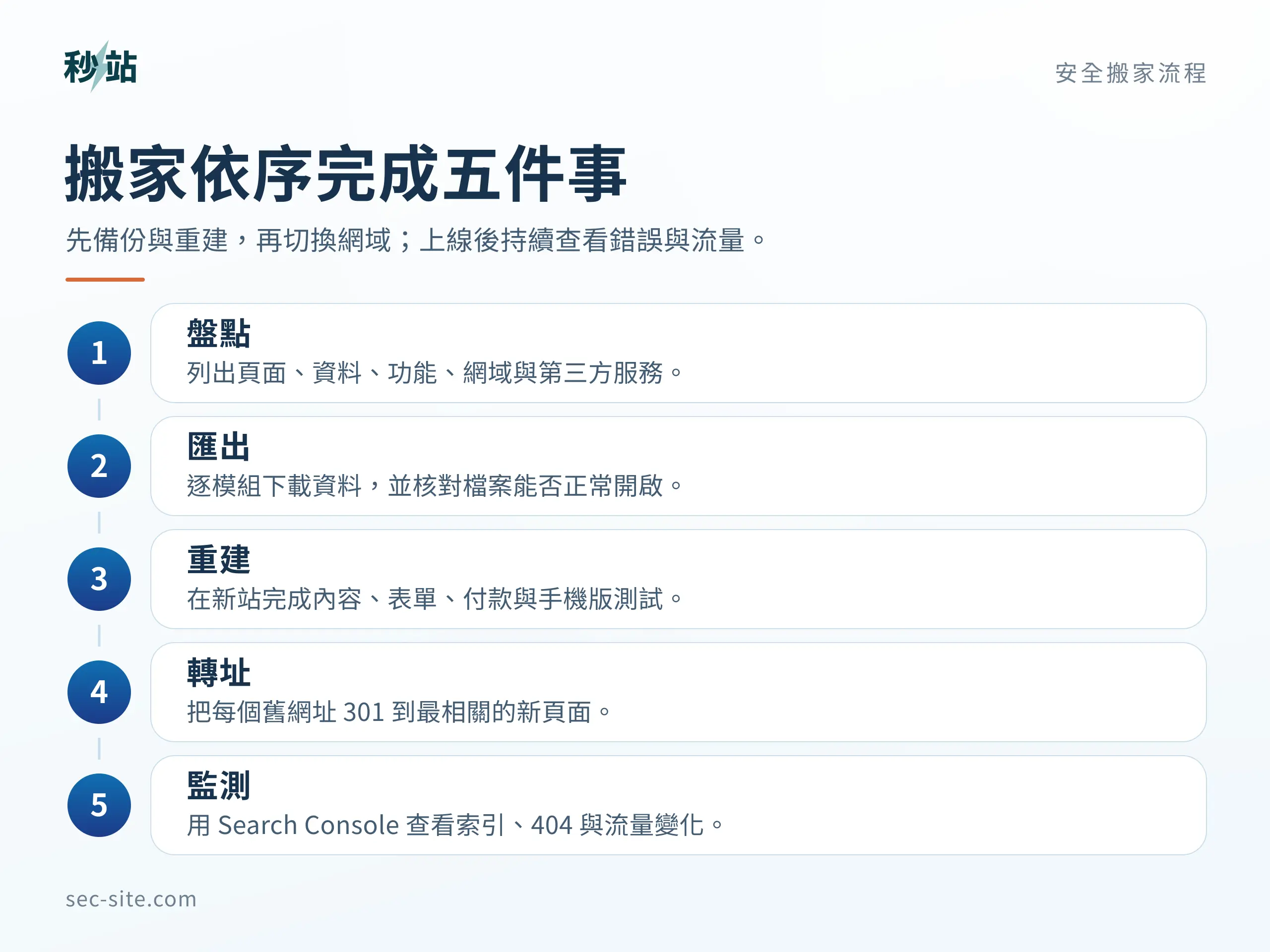
- 先完成新站,再切換網域。逐頁測試桌機與手機版、表單、付款、會員、下載檔、追蹤與 Email 通知。
- 建立一對一 URL 對照。每個舊網址都要對到內容最接近的新網址;不要把全部舊頁都導向首頁。
- 能控制時使用伺服器端永久轉址。Google 建議使用 301 或 308,並避免多段轉址。可先閱讀秒站百科的301 轉址說明。
- 更新新站訊號。內部連結、canonical、圖片網址、sitemap 與 structured data 都應指向新 URL,開發時暫設的 noindex 也要在上線前移除。
- 確認舊平台能否維持逐頁轉址。如果 Wix 舊站會直接關閉,或無法在退訂後繼續執行 URL redirect,必須先向 Wix 支援確認處理方式。新站做得再完整,也不能代替舊網址端的轉址能力。
- 在 Search Console 驗證與提交。驗證新舊站資源、提交新 sitemap;若更換網域,可依 Google 文件評估 Change of Address。需要入門可看Google Search Console 說明。
- 監測 404、索引與查詢變化。Google 明確提醒,重大搬站可能暫時出現排名波動。中小型網站也可能需要數週讓多數新 URL 逐步替代舊 URL,不能承諾零波動或立即恢復。
Google 一般建議永久轉址至少保留一年,若對使用者仍有價值,可以保留更久。實際能否做到,取決於舊 Wix 網站、網域與方案在搬家後是否還能維持轉址;這是決定搬家時程前必須問清楚的條件。
誰適合繼續用 Wix?什麼情況才值得搬家?
備份限制不等於所有 Wix 使用者都應離開。平台選擇要看未來三年的營運需求,而不是看到「不能整站外部備份」就立刻重做網站。
| 繼續用 Wix 通常更合理 | 可以開始評估搬家 |
|---|---|
| 重視視覺化編輯、快速上線與同一平台管理 | 公司政策要求持有可在另一環境還原的外部備份 |
| 現有商店、預約、會員或 App 已經穩定運作 | 需要自行掌控主機、程式碼、部署或特殊系統整合 |
| 沒有離開 Wix 的計畫,且能定期做分項資料匯出 | 大量內容與商務資料要整合到其他系統 |
| 團隊沒有工程維護能力,希望由平台處理基礎技術 | 現有 Wix 維護、資料分層或擴充方式已影響營運 |
如果網站有大量會員、訂閱、預約、訂單或客製 Velo 功能,搬家不是「把頁面複製過去」而已。應先列出每一條營運流程,決定哪些資料能匯入、哪些功能需要重建、哪些歷史紀錄只需封存,再估工期與停機風險。
什麼情況可以把秒站列入比較?
秒站是由台灣團隊維護的一站式網站營運服務。若你需要自有品牌官網、持續發文章、管理較清楚的 SEO 基礎,又想把主機、SSL、系統更新與日常備份交給團隊處理,可以把秒站列入候選。它降低的是技術維護與整合負擔,不是替你保證 Google 收錄、排名或成交。
資料可攜性仍要用相同標準檢查。秒站 FAQ 與正式服務政策對退場資料範圍的描述並不完全一致,因此購買前應要求書面列出:文章、頁面、圖片、商品、會員、訂單、版型、外掛、網站檔案與資料庫各自能否交付,以及接手團隊能否在另一環境還原。不要因為任何平台使用「備份」或「匯出」兩個字,就直接推定能完整搬走。
可先查看秒站方案與適用情境,再拿本文的八層清單逐項比較。若你的需求是大型跨境電商、複雜庫存或完全掌控伺服器,專業電商平台或客製開發也可能更合適。
Wix 搬家前最後檢查表
- 已列出所有頁面、Blog、CMS collections、商品、表單、會員與第三方 App。
- 已在 Site History 標記目前正式版本,並建立站內副本。
- CMS、聯絡人、商品、訂單與其他可匯出資料已分開下載。
- CSV 已實際開啟,編碼、欄位、筆數與日期均已核對。
- 自有圖片、影片、PDF 與其他媒體已保存原檔及授權資訊。
- 表單通知、Email、自動化、第三方 App 與 Velo secrets 已列入重建清單。
- 網域註冊商、到期日、管理信箱、EPP 與完整 DNS 已保存。
- 舊 URL → 新 URL 對照表已完成,高流量頁與外部連結頁優先。
- 新站 title、description、canonical、robots、sitemap 與圖片 alt 已核對。
- 301/308 是否能在舊站持續運作,已取得明確答案。
- GA、GSC、Pixel、轉換事件與 Email 驗證已在新站測試。
- 桌機、手機、表單、付款、會員、404 與轉址均已做實際 QA。
總結:備份的重點不是下載,而是能否重建
Wix 的 Site History 與 Duplicate Site 很適合處理誤改和站內測試,但兩者都留在 Wix,也不涵蓋所有 App 與商務資料。CMS、聯絡人、商品、訂單和上傳媒體可以分項保存,卻仍不是一份能在其他主機直接還原的完整網站。
如果你準備繼續使用 Wix,現在就建立定期分項匯出與還原檢查;如果你正在評估搬家,先完成八層資產盤點,再處理網域、URL 對照、永久轉址與 Search Console。先把資料和營運流程保住,才有資格比較下一個平台。
官方來源與延伸閱讀
- Wix:Storing a Backup of Your Site Outside of Wix
- Wix:Viewing and Managing Your Site History
- Wix:Limitations of Restoring a Saved Version
- Wix:Duplicating Your Site
- Wix:Exporting or Embedding Your Wix Site Elsewhere
- Wix:Downloading Files from the Media Manager
- Wix:Transferring Your Wix Domain Away from Wix
- Google Search Central:Site Moves and Migrations
- Site Now:退款與服務政策
重點整理
Wix Site History 算完整網站備份嗎?
不算。它能回復編輯器保存的網站版本,但多個 Wix App、聯絡人、媒體藝廊與 CMS collection data 等項目不會隨一般網站版本一起還原,也沒有產生可帶到平台外部的完整網站副本。
Wix 網站可以下載後放到別的主機嗎?
依 Wix 官方目前說明,不行。Wix 網站使用平台專屬技術並依賴 Wix 服務運作,因此需要由 Wix 伺服器代管;搬到其他平台時通常要保存資料後重新建站。
Wix 的圖片、商品與訂單可以匯出嗎?
自己上傳的媒體可從 Media Manager 下載;商品與訂單也各有 CSV 匯出功能。但 Wix 免費素材與 Shutterstock 素材不可直接下載,CSV 也不會包含完整商店版型、付款關係與所有 App 設定。
Wix 購買的網域可以轉到別家嗎?
可以。通常要先解鎖網域並取得 EPP code,再向新註冊商提出轉入。近期註冊、轉移或變更註冊人資料時,可能遇到 60 天轉移鎖定;轉出後也要重建 Email 的 MX 等 DNS 紀錄。
從 Wix 搬家會不會影響 SEO?
可能暫時波動,不能保證完全不受影響。完整搬內容、建立舊新 URL 對照、使用 301/308、更新 canonical/內鏈/sitemap,並用 Search Console 監測,可以降低風險,但搜尋引擎仍需要時間重新檢索與索引。